

متغیر PHP Max Input Vars یکی از تنظیمات حیاتی در PHP است که حداکثر تعداد متغیرهایی را که میتوانند از طریق فرمهای POST ارسال شوند، مشخص میکند. اگر وبسایت شما با خطای max_input_vars مواجه شده، به این معناست که تعداد متغیرهای ارسالی بیش از مقدار تعیین شده است و نیاز به افزایش دارد. در این مقاله، روش افزایش PHP Max Input Vars را به شما آموزش میدهیم تا بتوانید این محدودیت را برطرف کنید و عملکرد سایت خود را بهبود بخشید و اتوریتی دامنه خود را افزایش دهید.
چرا باید PHP Max Input Vars را افزایش دهید؟
افزایش PHP Max Input Vars به شما کمک میکند تا از بروز خطاهای مربوط به محدودیت تعداد متغیرهای POST جلوگیری کنید. این تنظیم بهویژه برای سایتهایی با فرمهای پیچیده یا تعداد زیادی فیلد ضروری است.
روش افزایش PHP Max Input Vars در cPanel
- ورود به cPanel: ابتدا وارد کنترل پنل cPanel خود شوید.
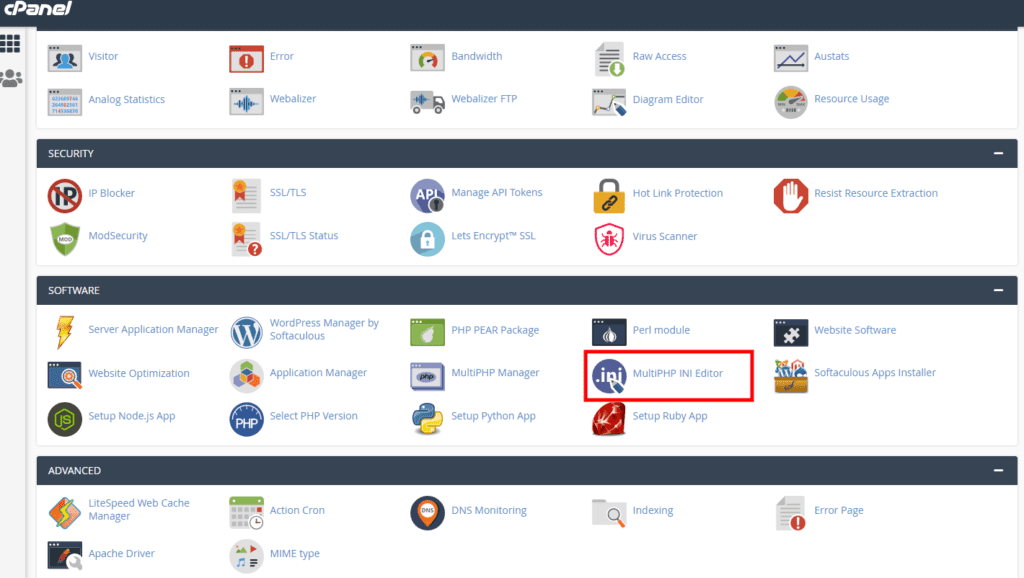
- تنظیمات PHP: به بخش “Select PHP Version” یا “MultiPHP INI Editor” بروید.
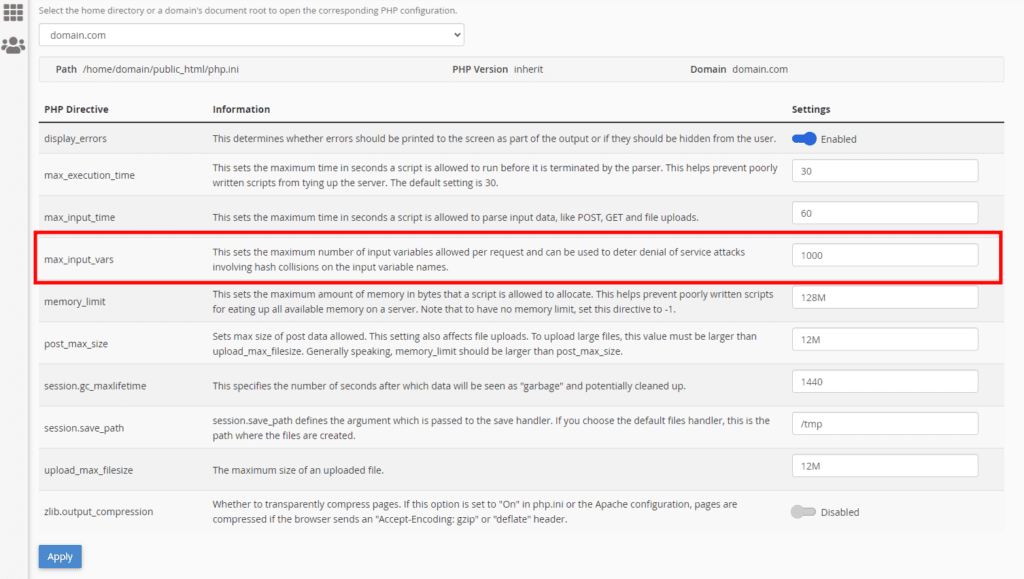
- ویرایش تنظیمات: در این بخش، گزینهای به نام
PHP Max Input Varsرا پیدا کنید و آن را به مقدار مورد نیاز خود افزایش دهید. برای مثال، میتوانید مقدار آن را از 1000 به 2000 یا بیشتر تغییر دهید.
- ذخیره تغییرات: بعد از انجام تغییرات، حتماً تنظیمات را ذخیره کنید.
روش افزایش PHP Max Input Vars با ویرایش فایل php.ini
یکی از روشهای مؤثر برای افزایش PHP Max Input Vars، ویرایش فایل php.ini است. در ادامه، مراحل دقیق این روش را به شما آموزش میدهیم:
1. یافتن فایل php.ini مورد استفاده
ابتدا باید فایل php.ini که توسط نصب PHP شما استفاده میشود را پیدا کنید. برای این کار میتوانید از دستور زیر در ترمینال استفاده کنید:
این دستور مسیر فایل php.ini بارگذاری شده را نمایش میدهد.
2. باز کردن فایل php.ini برای ویرایش
پس از یافتن مسیر فایل php.ini، باید آن را برای ویرایش باز کنید. برای این کار از ویرایشگر متنی مانند nano استفاده کنید. دستور زیر را در ترمینال وارد کنید:
توجه: به جای /path/to/your/php.ini مسیر واقعی فایل php.ini خود را قرار دهید.
3. یافتن و تغییر مقدار max_input_vars
پس از باز کردن فایل php.ini، به دنبال خطی با نام max_input_vars بگردید. این خط معمولاً به صورت زیر ظاهر میشود:
برای افزایش مقدار PHP Max Input Vars، علامت ; را حذف کرده و مقدار مورد نظر خود را تنظیم کنید. به عنوان مثال، برای افزایش مقدار به 10000، خط را به صورت زیر تغییر دهید:
4. ذخیره تغییرات و بستن فایل
پس از انجام تغییرات، فایل را ذخیره کرده و از ویرایشگر خارج شوید. در ویرایشگر nano، میتوانید با فشردن دکمههای Ctrl + O فایل را ذخیره کرده و با Ctrl + X از ویرایشگر خارج شوید.
5. راهاندازی مجدد سرور وب
برای اعمال تغییرات، باید سرور وب خود را مجدداً راهاندازی کنید. بسته به نوع سرور وب مورد استفاده، دستور زیر را اجرا کنید:
برای Apache:
برای Nginx:

من، جعفر جلالی، سایت ایران بک لینک را راهاندازی کردم. با تکیه بر تجربیاتی که طی سالها در کسبوکارهای آنلاین به دست آوردهام و همچنین استفاده از منابع اصلی و معتبر انگلیسی، تلاش کردم بهترین مقالات و منابع آموزشی در زمینه سئو را به زبان فارسی گردآوری کنم. هدف من از ایجاد ایران بک لینک این است که به کسبوکارهای آنلاین کمک کنم تا با دسترسی به اطلاعات کاربردی و جامع، به موفقیت بیشتری دست پیدا کنند. امیدوارم که ایران بک لینک بتواند به منبعی قابلاعتماد برای شما تبدیل شود.